Python을 한 번도 설치해보지 않았어도 이 글을 위에서부터 순서대로 따라 하면 Windows에 Python 3.14를 설치하고 첫 코드까지 실행할 수 있습니다.
Windows에서 Python을 설치할 때는 먼저 Python Install Manager를 준비한 다음, Install Manager를 이용해 원하는 Python 버전을 설치합니다. 이름이 비슷하지만 둘은 역할이 다릅니다.
- Python Install Manager : Python 버전을 내려받고 관리하는 설치 도구
- Python 3.14 : 우리가 작성한 Python 코드를 실제로 실행하는 프로그램
즉, Install Manager를 먼저 설치하고 그 안에서 Python 3.14를 설치하는 두 단계입니다.
이 글을 끝까지 따라 하면 확인할 결과
설치가 끝나면 PowerShell에서 다음 명령이 작동합니다.
python --version화면에 다음처럼 Python 버전이 나오면 성공입니다.
Python 3.14.6버전의 마지막 숫자는 업데이트 시점에 따라 3.14.7처럼 달라질 수 있습니다. 앞부분이 Python 3.14로 시작하면 이 글에서 설치하려는 버전이 맞습니다.
설치 전에 확인할 것
이번 글은 다음 환경을 기준으로 합니다.
- Windows 10 또는 Windows 11 PC
- 인터넷 연결
- Python을 내려받을 수 있는 충분한 저장 공간
- Python을 설치한 적이 없어도 진행 가능
- 관리자 계정이 아니어도 일반적인 개인 설치 가능
직접 확인한 환경과 범위는 다음과 같습니다.
- 확인일 : 2026년 7월 20일
- 운영체제 : Windows 10 22H2
- Python Install Manager : 26.2
- 온라인 목록에서 확인한 Python : 3.14.6
- 공식 MSIX 파일의 SHA-256 값을 Python.org 게시값과 대조
- 시스템을 바꾸지 않는
--dry-run단계까지 직접 실행
Python 공식 문서는 Python Install Manager가 Windows 10 또는 Windows Server 2022 이상을 지원한다고 안내합니다. Windows 11도 지원 대상에 포함됩니다.
1단계 : Python Install Manager 설치하기
Python이 전혀 없는 PC라면 Install Manager부터 설치해야 합니다. 아래 두 방법 중 한 가지만 선택하세요.
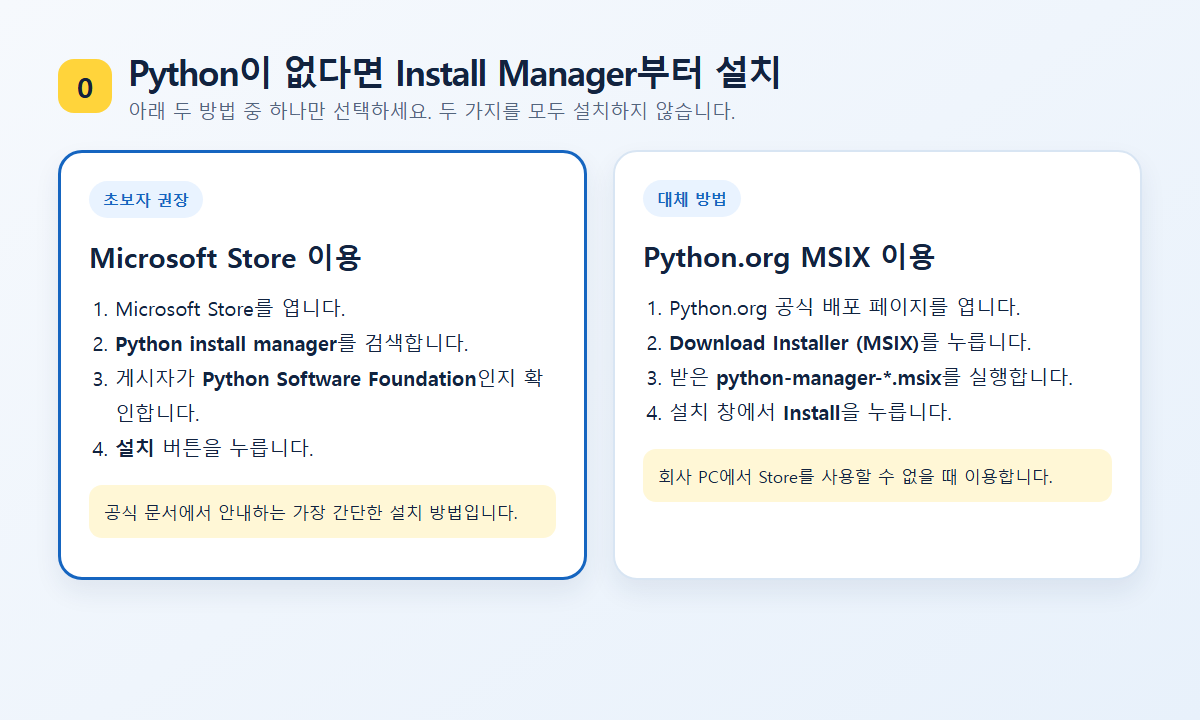
방법 A : Microsoft Store에서 설치하기
처음 설치하는 분에게 권장하는 방법입니다.
- Microsoft Store의 Python Install Manager 페이지를 엽니다.
- Microsoft Store 앱으로 연결되면 설치 버튼을 누릅니다.
- 검색해서 찾는 경우 이름이
Python install manager인지 확인합니다. - 게시자가 Python Software Foundation인지 확인합니다.
- 설치가 완료될 때까지 기다립니다.
공식 문서는 Store에서 설치할 때 Install을 누른 뒤 터미널에서 python을 입력해 시작할 수 있다고 안내합니다.
방법 B : Python.org에서 MSIX 파일 받기
회사 PC처럼 Microsoft Store를 사용할 수 없다면 이 방법을 사용합니다.
- Python Install Manager 26.2 공식 배포 페이지를 엽니다.
- 페이지 아래 Files 영역으로 이동합니다.
- Windows 항목에서 Download Installer (MSIX)를 누릅니다.
- 다운로드 폴더에서
python-manager-26.2.msix파일을 더블클릭합니다. - 설치 창이 열리면 Install 또는 설치를 누릅니다.
- 설치 완료 메시지가 나오면 창을 닫습니다.
MSIX 파일의 버전 숫자는 업데이트되면 달라질 수 있습니다. 파일은 검색 광고나 자료실이 아니라 python.org에서 받으세요.
두 방법을 모두 설치하지 마세요
Store 버전과 Python.org MSIX 버전 중 하나만 있으면 됩니다. 이미 Store에서 설치했다면 MSIX 파일을 다시 설치할 필요가 없습니다.
2단계 : PowerShell 열기
이제 명령어를 입력할 PowerShell을 엽니다.
- 화면 아래의 Windows 시작 버튼을 누릅니다.
- 검색창에
PowerShell을 입력합니다. - 검색 결과에서 Windows PowerShell을 누릅니다.
관리자 권한으로 실행할 필요는 없습니다. 파란색이나 검은색 창이 열리고 아래처럼 커서가 깜빡이면 준비가 끝난 것입니다.
PS C:\Users\사용자이름>앞에 보이는 PS C:\Users\...>는 PowerShell이 자동으로 보여주는 부분입니다. 이 글의 코드 상자에 있는 명령어만 복사해 붙여넣고 Enter 키를 누르세요.
3단계 : Install Manager가 정상인지 확인하기
PowerShell에 다음 명령을 입력하고 Enter 키를 누릅니다.
py help정상이라면 첫 부분에 Python installation manager가 나오고 아래 관리 명령이 보입니다.
py install
py list
py uninstall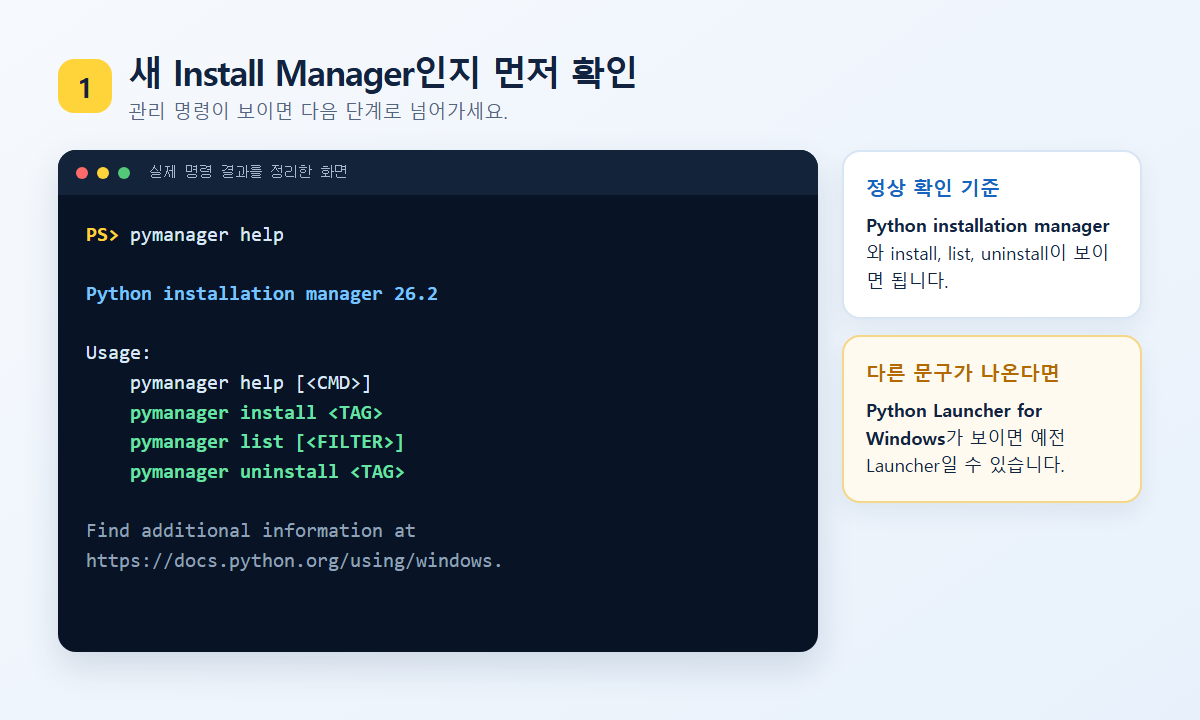
버전 숫자는 26.3처럼 달라질 수 있습니다. 숫자보다 Python installation manager라는 이름과 install, list, uninstall 명령이 보이는지가 중요합니다.
py help가 작동하지 않으면 다음 명령도 입력해봅니다.
pymanager helppymanager help는 정상인데 py help만 이상하다면 기존 Python Launcher와 명령이 충돌했을 수 있습니다. 글 아래의 오류 해결 부분을 먼저 확인하세요.
4단계 : 설치 가능한 Python 3.14 찾기
이제 Install Manager가 설치할 수 있는 Python 3.14를 검색합니다.
py list --online --one 3.14명령어를 직접 입력할 때는 띄어쓰기도 그대로 적어야 합니다.
py다음에 한 칸list다음에 한 칸--online다음에 한 칸--one다음에 한 칸- 마지막에
3.14
직접 확인한 결과는 다음과 같았습니다.
Tag           Name           Managed By  Version
3.14[-64]     Python 3.14.6  PythonCore  3.14.6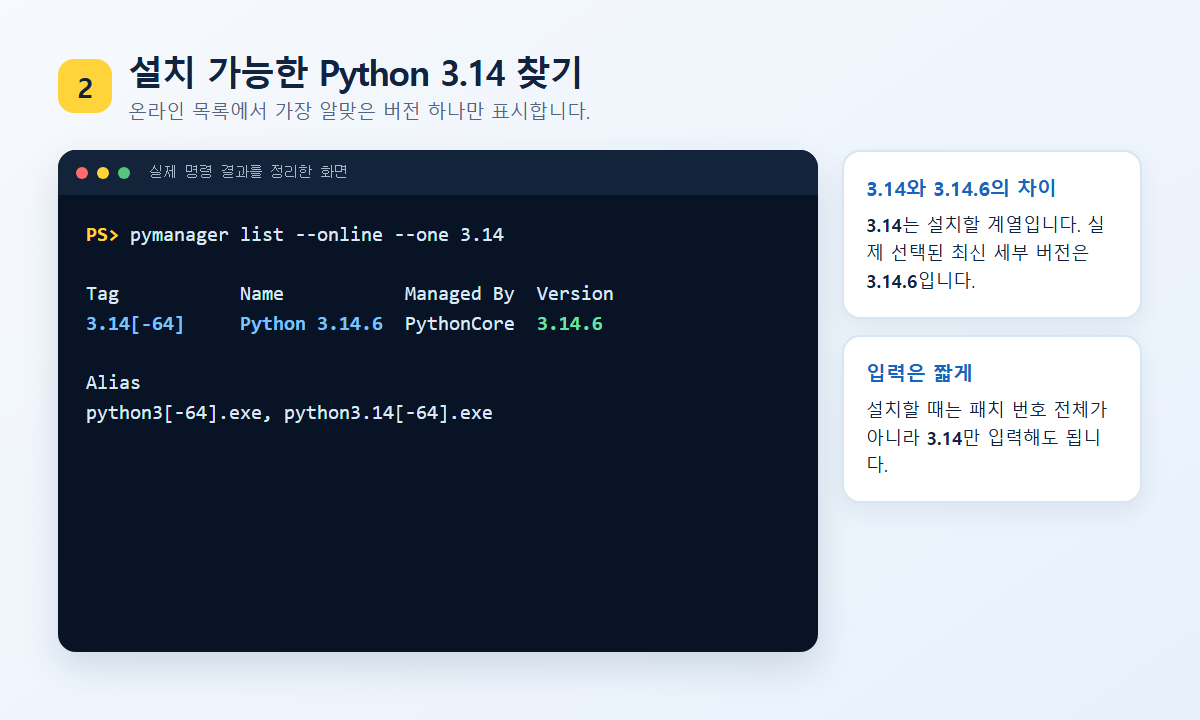
표가 복잡해 보여도 두 가지만 보면 됩니다.
3.14[-64]: 설치할 Python 3.14 계열Python 3.14.6: 실제로 선택된 세부 버전
명령어에는 3.14.6 전체가 아니라 3.14만 입력해도 됩니다. Install Manager가 같은 계열에서 알맞은 최신 세부 버전을 선택합니다.
5단계 : 실제 설치 전에 미리 확인하기
바로 설치하기 전에 어떤 버전이 선택되는지 미리 확인하겠습니다.
py install --dry-run 3.14--dry-run은 실제 파일을 설치하지 않고 예정된 작업만 보여주는 옵션입니다.
직접 실행했을 때 다음 결과가 나왔습니다.
Installing Python 3.14.6.
Skipping rest of install due to --dry-run
Skipping shortcut refresh due to --dry-run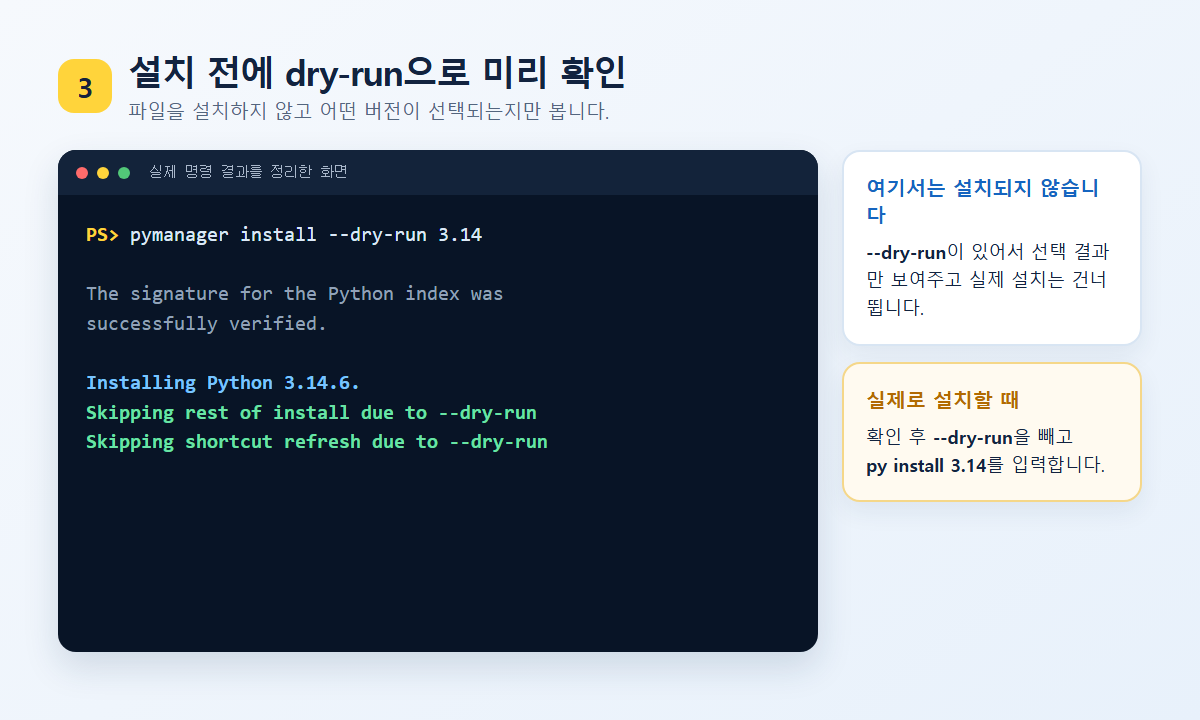
각 문구의 뜻은 다음과 같습니다.
Installing Python 3.14.6: 설치 대상으로 3.14.6을 선택했다는 뜻Skipping ... due to --dry-run: 미리 보기이므로 실제 설치는 건너뛰었다는 뜻
여기까지 정상이라면 Install Manager와 인터넷 연결이 모두 작동하는 것입니다.
6단계 : Python 3.14 실제 설치하기
이제 --dry-run 부분만 빼고 입력합니다.
py install 3.14이 명령부터는 Python 파일을 실제로 내려받아 설치합니다.
- 명령어를 입력하고 Enter 키를 누릅니다.
- 다운로드와 설치가 끝날 때까지 PowerShell을 닫지 않습니다.
- 중간에 PATH 또는 실행 별칭을 추가할지 묻는 안내가 나오면 내용을 확인합니다.
py명령을 사용할 예정이라면 추가 PATH 설정은 필수가 아닙니다.- 다시 입력할 수 있는
PS C:\...>줄이 나오면 설치 작업이 끝난 것입니다.
인터넷 속도에 따라 몇 분 정도 걸릴 수 있습니다. 설치 중에는 같은 명령을 여러 번 입력하지 마세요.
7단계 : 설치된 버전 확인하기
먼저 Install Manager 목록을 확인합니다.
py list목록에서 Python 3.14가 보이면 다음 명령을 입력합니다.
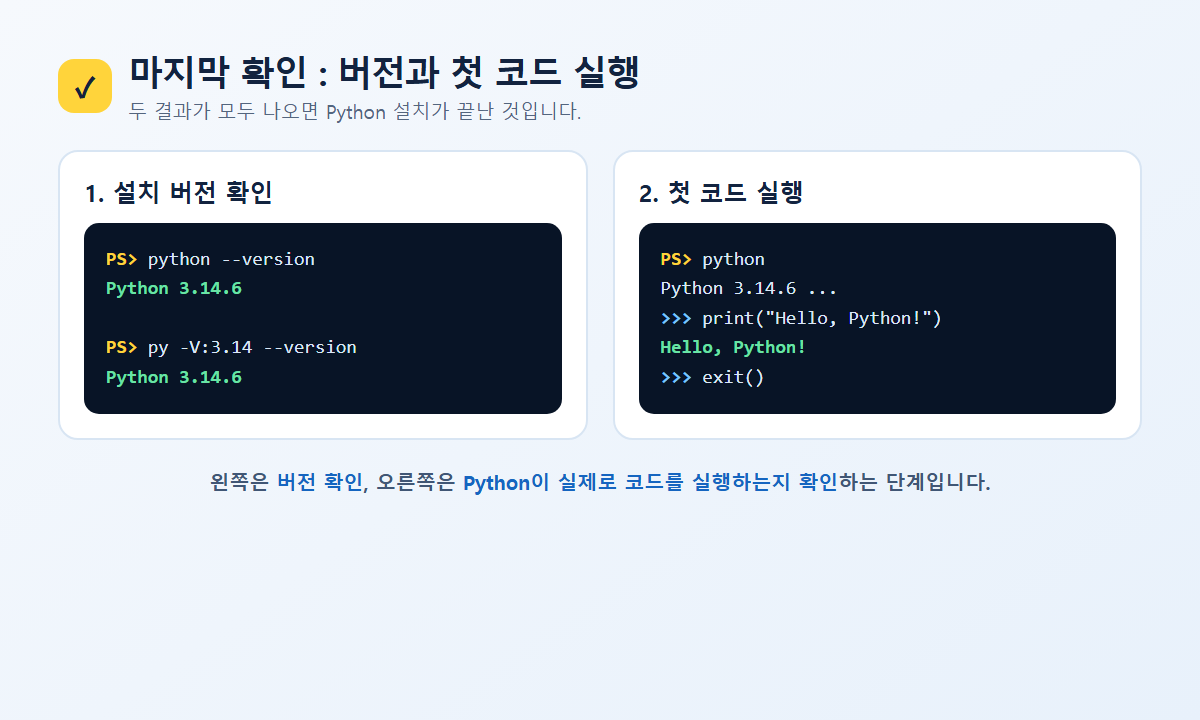
python --versionPython 3.14.6Python 3.14를 정확히 지정해서도 확인합니다.
py -V:3.14 --versionPython 3.14.6두 명령 모두 Python 3.14로 시작하는 결과를 보여주면 설치가 정상적으로 끝난 것입니다.
8단계 : 첫 Python 코드 실행하기
버전 숫자만 확인하지 말고 Python이 실제 코드를 실행하는지도 확인해보겠습니다.
PowerShell에 다음 명령을 입력합니다.
python화면 왼쪽에 >>>가 표시되면 Python 입력 모드가 열린 것입니다.
>>>>>> 오른쪽에 다음 코드를 입력하고 Enter 키를 누릅니다.
print("Hello, Python!")아래 문장이 나오면 첫 코드 실행에 성공한 것입니다.
Hello, Python!Python 입력 모드를 끝내려면 다음 명령을 입력합니다.
exit()다시 PS C:\Users\...>가 보이면 PowerShell로 돌아온 것입니다.
설치가 끝났는지 판단하는 기준
아래 네 항목이 모두 맞으면 설치가 완료된 것입니다.
py help에서 Python installation manager가 보입니다.py list에서 Python 3.14가 보입니다.python --version에서 Python 3.14가 표시됩니다.print("Hello, Python!")실행 결과가 나옵니다.
오류 1 : py 명령어가 인식되지 않을 때
다음 오류가 나오면 Windows가 Install Manager의 실행 경로를 찾지 못한 것입니다.
'py' is not recognized as an internal or external command다음 순서로 확인합니다.
- PowerShell 창을 모두 닫습니다.
- 새 PowerShell을 열고
pymanager help를 입력합니다. - 시작 메뉴에서 앱 실행 별칭 관리를 검색해 엽니다.
Python (default)와Python install manager관련 별칭이 켜져 있는지 확인합니다.- 이미 켜져 있다면 껐다가 다시 켜서 별칭을 새로 고칩니다.
- PowerShell을 다시 열고
py help를 확인합니다.
공식 문서는 사용자 PATH에 %UserProfile%\AppData\Local\Microsoft\WindowsApps가 있어야 실행 별칭을 찾을 수 있다고 안내합니다. PATH를 직접 고치는 작업이 어렵다면 먼저 Python PATH 설정 확인 방법 : python 명령어가 인식되지 않을 때를 확인하세요.
오류 2 : py list가 파일을 열려고 할 때
다음 오류는 앞의 명령 미인식 오류와 원인이 다릅니다.
python.exe: can't open file 'list': [Errno 2] No such file or directory예전 Python Launcher가 py 명령을 먼저 차지했을 때 발생할 수 있습니다.
먼저 다음 명령을 입력합니다.
pymanager helppymanager help에서 새 Install Manager가 정상적으로 보인다면 당장은 py 대신 pymanager로 관리 명령을 실행할 수 있습니다.
pymanager list
pymanager install 3.14
Python 공식 문서는 새 Install Manager를 사용할 때 기존 Python Launcher 제거를 권장합니다. Windows의 설치된 앱에서 Python Launcher를 찾아 제거할 수 있지만, 오래된 프로젝트에서 py.ini를 사용하는 경우에는 설정을 먼저 확인하세요.
오류 3 : python을 입력했는데 Microsoft Store가 열릴 때
Install Manager가 없거나 python.exe 실행 별칭이 다른 항목을 가리키면 Store가 열릴 수 있습니다.
py list에서 Python 3.14가 설치되어 있는지 확인합니다.- 설치되어 있지 않다면
py install 3.14를 실행합니다. - 앱 실행 별칭 관리에서
python.exe가Python (default)로 연결되어 있는지 확인합니다. - PowerShell을 닫고 다시 엽니다.
python --version을 다시 입력합니다.
pip도 함께 확인하기
Python 패키지를 설치할 때 사용하는 pip가 준비됐는지 확인하려면 다음 명령을 사용합니다.
python -m pip --version버전과 설치 경로가 나오면 pip도 사용할 수 있습니다. 초보 단계에서는 pip만 입력하는 것보다 python -m pip 형식을 사용하는 편이 현재 선택된 Python과 연결 관계가 분명합니다.
나중에 버전을 업데이트하거나 삭제하려면
Python 3.14를 최신 세부 버전으로 업데이트하는 명령입니다.
py install --update 3.14Install Manager가 설치한 Python 3.13을 삭제하는 예시입니다.
py uninstall 3.13삭제하기 전에는 다음 명령으로 Install Manager가 직접 관리하는 버전을 확인하세요.
py list --only-managedpy uninstall --purge는 관리 중인 모든 Python과 캐시 등을 정리하는 명령이므로 특정 버전 하나를 삭제할 때는 사용하지 마세요.
처음 설치할 때 필요한 명령만 모아보기
| 순서 | 목적 | 명령어 |
|---|---|---|
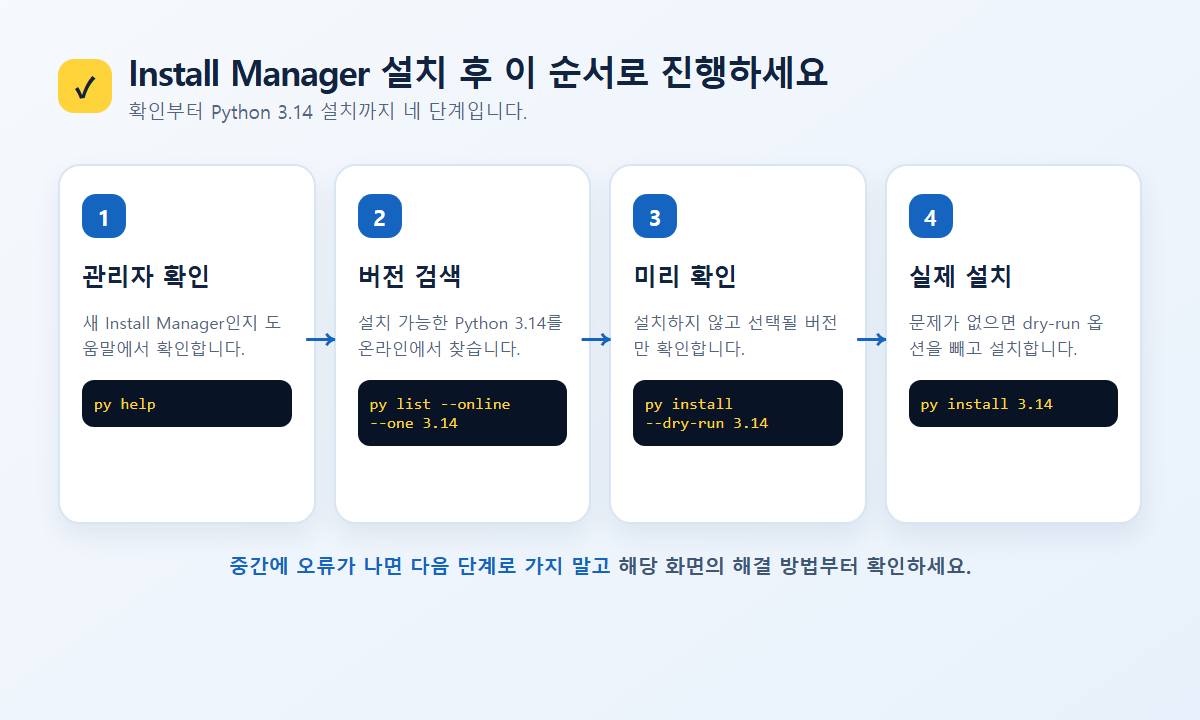
| 1 | Install Manager 확인 | py help |
| 2 | 설치 가능한 Python 찾기 | py list --online --one 3.14 |
| 3 | 실제 설치 전 미리 보기 | py install --dry-run 3.14 |
| 4 | Python 3.14 설치 | py install 3.14 |
| 5 | 설치된 버전 확인 | python --version |
| 6 | 첫 코드 실행 | python |
중간 단계에서 예상과 다른 오류가 나오면 다음 명령으로 넘어가지 말고 해당 오류 해결 부분부터 확인하세요. python --version과 Hello, Python! 출력까지 확인했다면 Python 설치는 끝난 것입니다.
이제 실제 Python 파일을 만들고 실행하려면 VSCode에서 Python 실행하는 방법 : 터미널, Run 버튼, 디버그 차이를 이어서 보면 됩니다.
참고 문서
- Python 공식 문서 : Using Python on Windows
- Python Install Manager 26.2 공식 배포 페이지
- Microsoft Store : Python Install Manager
- Python Install Manager GitHub 저장소
GitHub - python/pymanager: The Python Install Manager (for Windows)
The Python Install Manager (for Windows). Contribute to python/pymanager development by creating an account on GitHub.
github.com
'IT프로그래밍 > 파이썬' 카테고리의 다른 글
| 파이썬 자료형 기초 : 숫자 10과 문자열 '10'은 왜 다를까 (0) | 2026.08.05 |
|---|---|
| 파이썬 코드 실행 순서 : 위에서 아래로 읽는 첫 번째 원리 (0) | 2026.08.04 |
| 파이썬 함수 만들기 : def 정의부터 매개변수와 return까지 (0) | 2026.07.31 |
| 파이썬 리스트 사용법 : 생성, 추가, 삭제, 정렬 예제 (0) | 2026.07.30 |
| Python PATH 설정 확인 방법 : python 명령어가 인식되지 않을 때 (0) | 2026.07.12 |
| Python if문 사용법 : 조건문 예제와 비교 연산자 (0) | 2026.07.08 |
| Python while문 사용법 : 조건 반복문과 break 예제 (0) | 2026.07.06 |
| Python for문 사용법 : range 반복문과 리스트 반복 예제 (0) | 2026.07.06 |


댓글